苹果上架
苹果上架
苹果设备中添加签名的功能十分实用,可以在邮件、文档等场合方便地展苹果更新证书示个人信息和职业身份。本文将详细介绍苹果添加签名的原理和步骤。
一、签名的原理
在苹果设备中添加签名,主要是通过“设置”中
的“邮件、通讯录、日历”选项来实现。具体来说,签名是一段文本或图片,可以包含个人信息、职业身份、联系方式等等。当我们在邮件、文档等场合需要展示个人信息时,可以直接在文本框中插入签名,这样就可以方便地展示个人信息了。
二、添加签名的步骤
1.打开“设置”应用,找到“邮件、通讯录、日历”选项。
2.在“邮件、通讯录、日历”中选择“签名”。
3.在“签名”界面中,可以看到当前已经添加的签名。如果没有添加过签名,则界面应该为空白。
4.点击“新建签名”按钮,进入编辑界面。
5.在编辑界面中,可以输入文本内容,也可以插入图片。如果需要插入图片,可以点击“插入图片”按钮,从相册中选择图片。
6.编辑完成后,点击“完成”按钮保存签名。
7.此时,可以在“签名”界面中看到新建的签名已经被添加到列表中。
8.在邮件、文档等场合需要展示签名时,只需要在文本框中插入签名即可。
三、注意事项
1.签名的内容应该简洁明了,不要包含过多的个人信息。
2.签名中的图片应该有适当苹果调试证书的大小和清晰度,不要太大或太小,也不要过于模糊。
3.如果需要在不同的账户中使用不同的签名,可以在“签名”界面中选择对应的账户进行设置。
4.如果需要修改或删除签名,可以在“签名”界面中进行相应的操作。
总之,苹果添加签名功能十分实用,可以方便地展示个人信息和职业身份,对于需要频繁发送邮件或编辑文档的用户来说,是一个非常实用的功能。
一门APP证书制作工具(https://platform.yimenapp.com/)提供APP证书在线制作,支持苹果证书、安卓证书在线一键快捷制作。工具完全免费,注册成为一门APP开发者即可使用,全中文化云端APP证书工具。
一键制作IOS苹果证书,包含appstore上架证书、开发环境测试证书、ADhoc生产环境测试证书、在线生成P12开发者证书证书,P12推送证书、P8推送证书,快捷绑定UDID、自定义包名Bundle ID、在线获取描述文件;
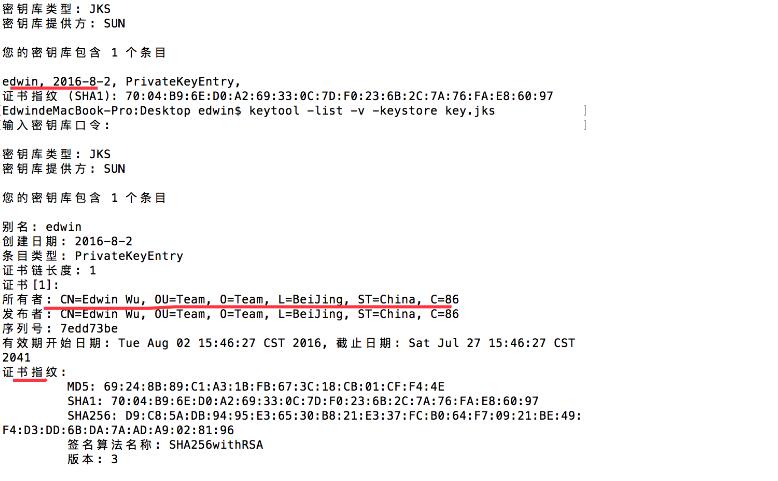
一键制作安卓证书,支持自定义安卓包名、签名文件密码(storepass)、别名(alias)、别名密码(keypass)、公司/机构名称 (O)、部门 (OU)、国家/地区 (C)、省份 (ST)、城市 (L)、邮箱 (E)、以及安卓证书有效期。