苹果上架
苹果上架
在进行 iOS 应用的开发或者发布过程中,证书和私钥是非常重要的一部分,可以用来验证身份和签名应用。在一些情况下,我们需要将证书和私钥导出到其他设备或电脑上使用,本文将介绍如何在苹果设备上导出证书私钥的方法。
首先,需要注意的是,证书和私钥是一对密钥,其中证书是公钥的一部分,私钥是私有的,并且必须保密。如果私钥泄漏,将会导致严重的安全问题。因此,在导出证书私钥之前,需要确保你是在安全的环境下进行操作,并且只将证书私钥导出到可信的设备或电脑上。
在苹果设备上,可以使用 Keychain Access 应用程序来管理证书和私钥。下面是导出证书私钥的步骤:
1. 打开 Keychain Access 应用程序,可以在 Launchpad 或者 Applications 文件夹中找到。
2. 选择左ios个人证书能否签名侧的“钥匙串”选项卡,找到你需要导出的证书和私钥。
3. 右键点击证书和私钥,选择“Export”选项。
4. 在弹出的窗口中,选择一个安全的导出位置,可以选择一个密码来保护导出的私钥。
5. 点击“Save”按钮,等待导出完成苹果ios证书申请。
导出的证书和私钥将会保存为一个 .p12 文件,可以在其他设备或电脑上导入使用。如果你选择了密码保护,导入时需要输入密码。
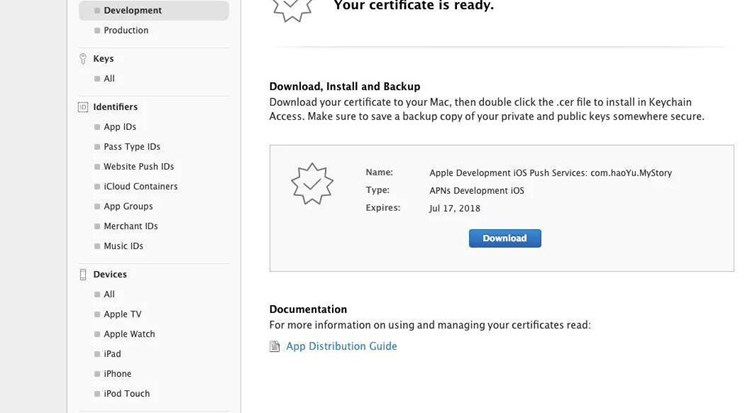
需要注意的是,如果你是通过 Apple Developer 网站获取证书和私钥的,那么导出的证书和私钥只能在同一个 Apple ID 下的设备和电脑上使用。如果需要在其他 Apple ID 下使用,需要重新申请证书和私钥。
总的来说,导出证书私钥可以方便我们在不同设备或电脑上使用同一个证书

和私钥,但是需要注意安全问题,保护好私钥的机密性。
一门APP证书制作工具(https://platform.yimenapp.com/)提供APP证书在线制作,支持苹果证书、安卓证书在线一键快捷制作。工具完全免费,注册成为一门APP开发者即可使用,全中文化云端APP证书工具。
一键制作IOS苹果证书,包含appstore上架证书、开发环境测试证书、ADhoc生产环境测试证书、在线生成P12开发者证书证书,P12推送证书、P8推送证书,快捷绑定UDID、自定义包名Bundle ID、在线获取描述文件;
一键制作安卓证书,支持自定义安卓包名、签名文件密码(storepass)、别名(alias)、别名密码(keypass)、公司/机构名称 (O)、部门 (OU)、国家/地区 (C)、省份 (ST)、城市 (L)、邮箱 (E)、以及安卓证书有效期。